9.1.1. О подключении и основных элементах управления при использовании Android и iOS |
Для настройки мобильного приложения Такском Кассы нужно:
-
Открыть приложение.
-
Нажать кнопку "Логин / Пароль" или сдвинуть изображение влево и нажать кнопку "Вход по QR-коду" для считывания QR-кода, позволяющего войти без указания логина и пароля.
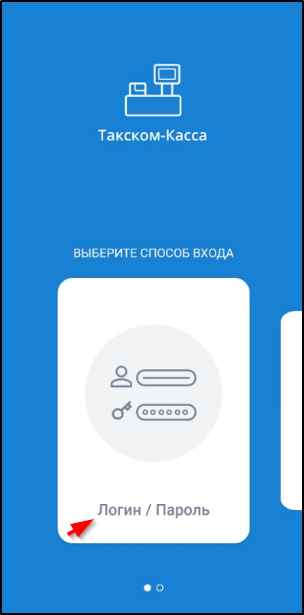
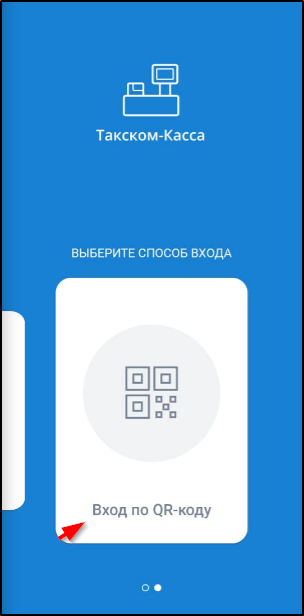
В случае нажатия кнопки "Логин / Пароль" откроется окно для ввода логина (в поле "Имя пользователя") и пароля:
 |
В случае нажатия кнопки "Вход по QR-коду" откроется окно для считывания кода:
 |
Следует учесть, что при использовании логина и пароля сотрудника будет доступна информация только по тем торговым точкам, к которым сотруднику предоставил доступ администратор кабинета (см. п. 4.3. Администрирование прав доступа сотрудников).
-
Если у Вас несколько кабинетов, то в открывшемся после входа окне нужно нажатием выбрать необходимый кабинет. Пример окна выбора кабинета:
После этого мобильное приложение отображает список подразделений или торговых точек.
Пример:
 |
Для получения подробной информации по элементу списка (подразделению, конкретной торговой точке, кассе, смене или чеку) в мобильном приложении "Такском Касса" следует нажать на блок этого элемента.
Примеры отображения списка касс торговой точки и информации по отдельной кассе:
  |
Страница информации по кассе недоступна в мобильном приложении, если касса находится в статусе
"Отключена" (этот статус присваивается единице ККТ после отключения в ПО "Такском-Касса" по заявке пользователя ККТ) или
"Отклонена" (этот статус присваивается единице ККТ после отклонения заявки на подключение в ПО "Такском-Касса").
Блоки касс в этих статусах задизейблены и закрашены серым:
 |
-
Нажав кнопку
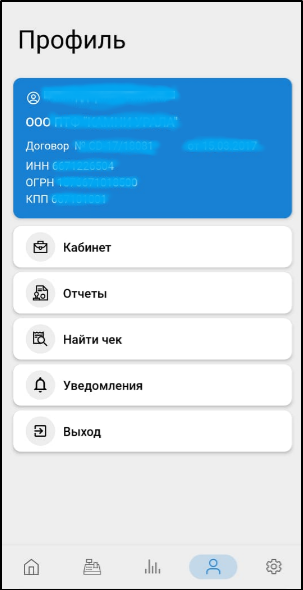
 в нижней части окна, можно открыть краткую информацию о кабинете (на синем фоне) и главное меню.
Пример отображения на экране краткой информации о кабинете и главного меню:

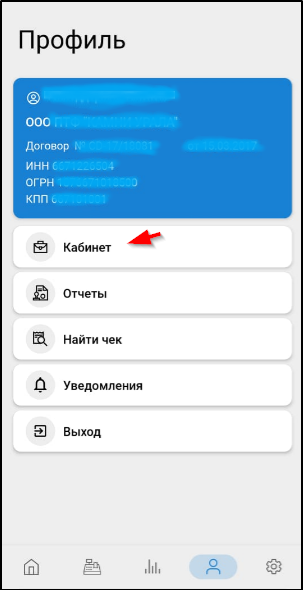
Если вам открыт доступ в несколько Личных кабинетов системы "Такском ОФД", то нажатием на кнопку "Кабинет" можно открыть список Личных кабинетов и выбрать необходимый.
-
При отображении списков предусмотрены настройки упорядочивания и фильтрации.
Кнопки 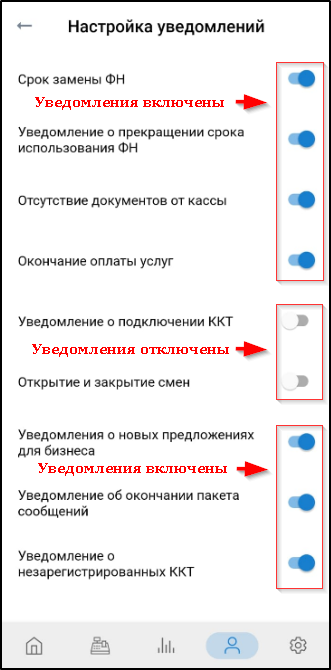 ,
,  или
или  предназначены для выбора и отображения способа упорядочивания списка (по убыванию или по возрастанию).
, или предназначены для выбора и отображения способа упорядочивания списка (по убыванию или по возрастанию). Пример кнопки для выбора способа упорядочивания списка касс торговой точки:
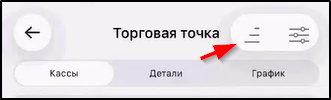
Линии на кнопке упорядочивания и фильтрации приобретают синюю окраску в случае изменения параметра упорядочивания .
Кнопка  (iOS) или
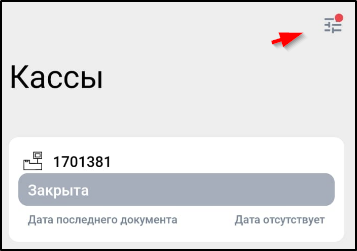
  (Android) предназначена для выбора параметров фильтра. После выбора и применения параметров фильтрации к значку этой кнопки добавляется красная точка. Пример:
(iOS) или (Android) предназначена для выбора параметров фильтра. После выбора и применения параметров фильтрации к значку этой кнопки добавляется красная точка. Пример: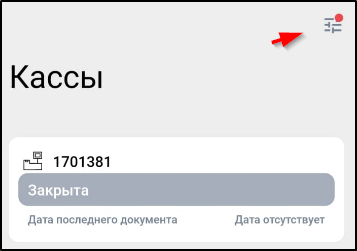
Примеры окон выбора параметров фильтра:
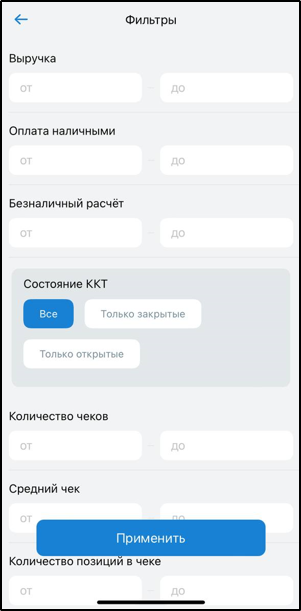 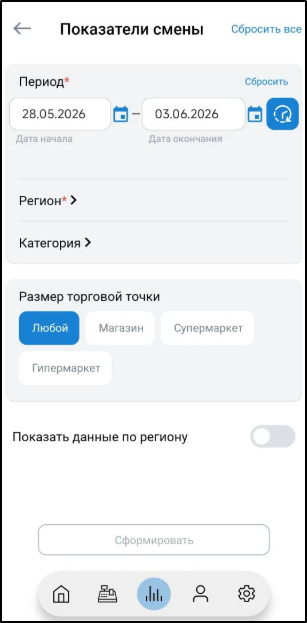 |
-
Для настройки уведомлений нужно:
-
Открыть главное меню кнопкой
 в нижней части окна.
 -
Выбрать в этом меню раздел "Уведомления".
-
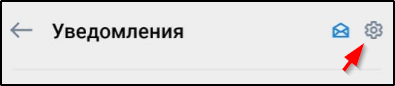
Нажать на кнопку
 :
:
-
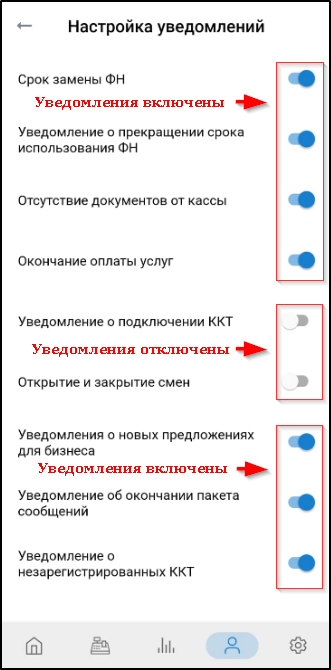
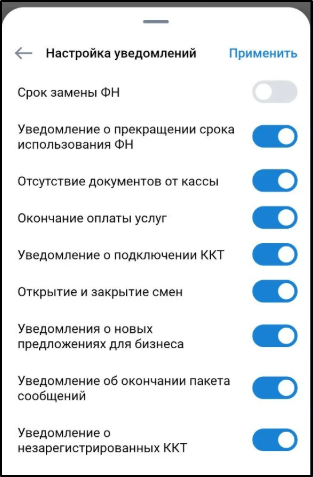
Включить/отключить в списке доступных уведомлений необходимые.
Пример включения всех уведомлений, кроме "Срок замены ФН":
 |
-
Нажать кнопку "Применить" в верхней строке справа.