6.1. Отправка автоматически сформированных заявок на подключение ККТ
|
Черновик заявки на подключение или изменение данных ККТ автоматически формируется после ввода параметров подключения или изменения данных ККТ.
Для проверки и редактирования автоматически сформированного черновика заявки на подключение или изменение данных ККТ нужно:
-
Открыть раздел "УПРАВЛЕНИЕ" - "Отчёты о регистрации":
|
•
|
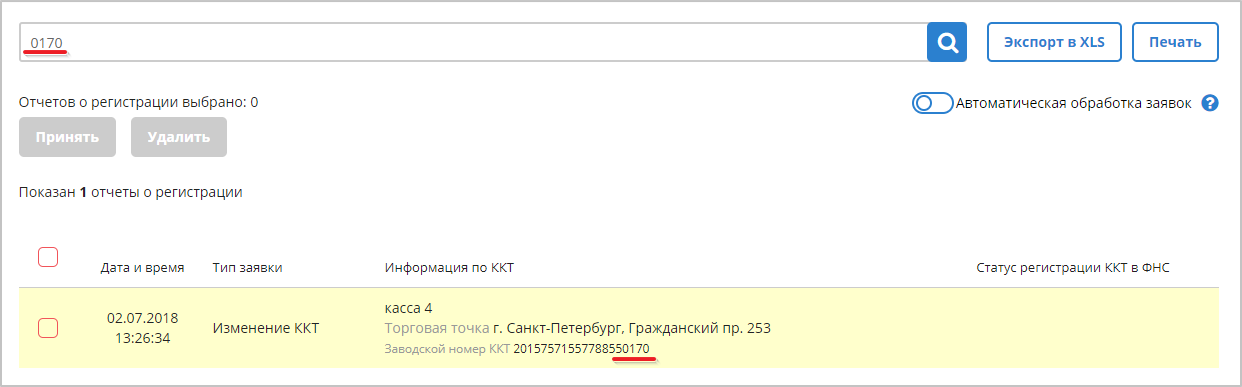
Найти в списке автоматически сформированный черновик заявки на подключение ККТ с определённым заводским номером и открыть его щелчком мыши:
|
|
Следует учесть:
|
➢
|
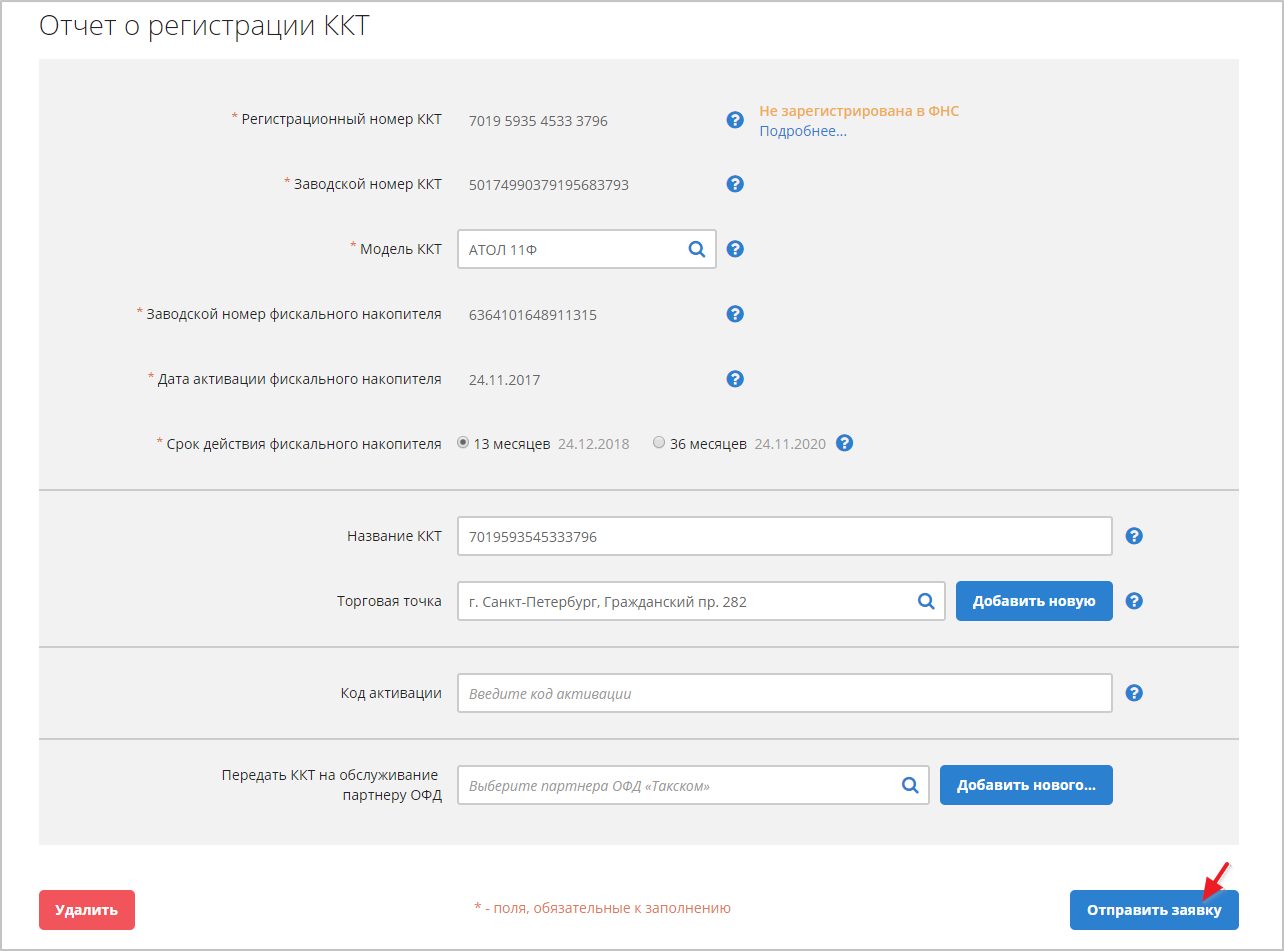
Заводской номер ККТ может быть не указан в заявке, в этом случае нужно открыть заявку и указать его.
|
|
➢
|
При формировании и отображении черновика не учитывается КПП организации, поэтому все черновики заявок отображаются в каждом филиале (отделении) организации, независимо от наличия отдельного кабинета (отдельной регистрации) в системе. Это делает возможным ошибочное подключение в своём филиале (отделении) организации "чужой" ККТ (установленной в другом филиале или отделении организации).
|
|
➢
|
Список черновиков заявок на подключение и перерегистрацию ККТ может занимать несколько страниц.
|
|
➢
|
Статус регистрации единицы ККТ в ФНС автоматически запрашивается в ФНС и может принимать значения:
|
|
•
|
"Зарегистрирована" - единицу ККТ можно подключить и эксплуатировать.
|
|
•
|
"Не завершена" - регистрация в ФНС не завершена. Эту единицу ККТ можно подключить, но перед применением ККТ нужно убедиться, что процесс регистрации данной единицы ККТ в ФНС был полностью завершен, - в противном случае ФНС может не принимать документы от от этой единицы ККТ.
|
|
•
|
"Не зарегистрирована" - по указанной ККТ в ФНС нет данных. Если от момента регистрации ККТ в ФНС прошло менее суток, то возможно данные по регистрации еще не обновились. Единицу ККТ можно подключить, но стоит убедиться, что вы полностью завершили регистрацию ККТ в ФНС, - в противном случае ФНС может не принимать документы от этой единицы ККТ.
| |
|
•
|
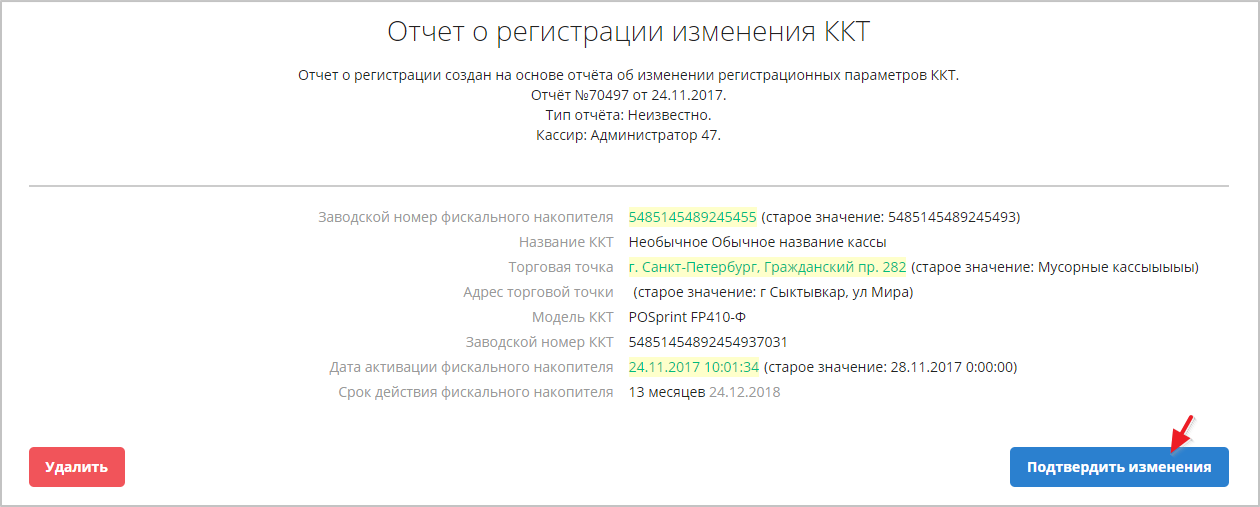
Проверить, при необходимости, отредактировать данные заявки. Нажать кнопку "Отправить заявку" для подключения или кнопку "Подтвердить изменения" для изменения данных ККТ:
|
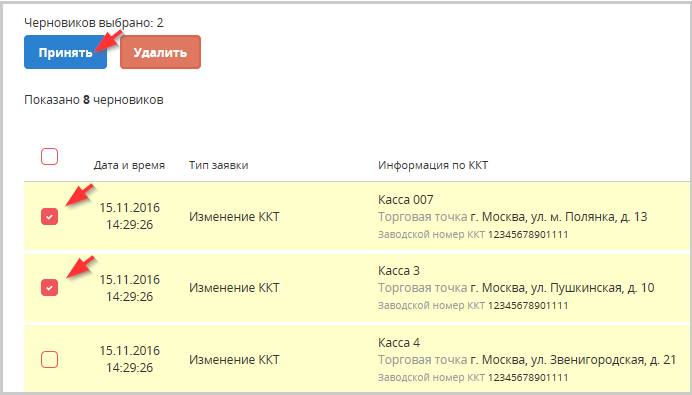
Примечание: Можно отправить (или удалить) сразу несколько черновиков заявок. Для отправки нужно отметить заявки галочками и нажать кнопку "Принять" (для удаления - "Удалить"):
Заявки, в которых не указан заводской номер ККТ, автоматически исключаются из числа отправляемых.
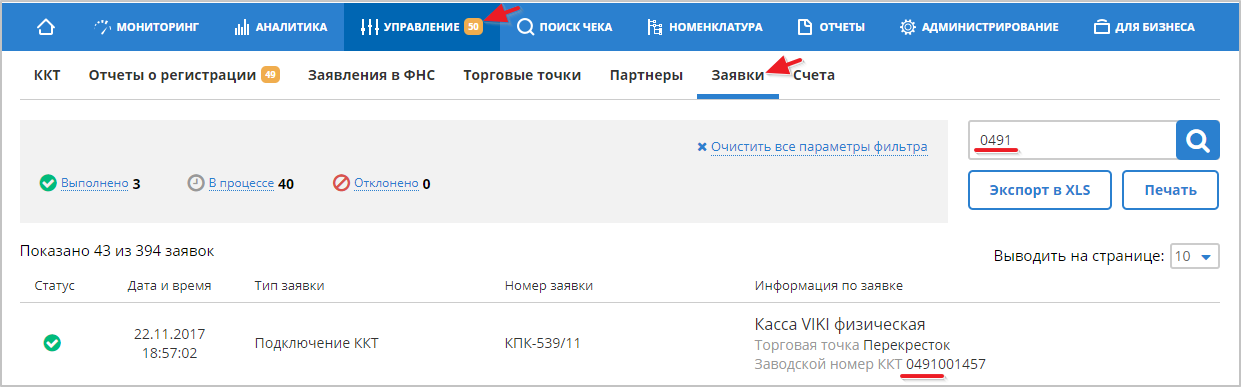
В результате отправки заявки откроется раздел "УПРАВЛЕНИЕ" - "Заявки", позволяющий следить за выполнением заявок на подключение и перерегистрацию (изменение данных) ККТ:
-
После выполнения заявки значок её статуса  приобретёт вид
  .
.
-
В случае отклонения заявки значок её статуса приобретёт вид:  .
.
-
При большом количестве заявок для выяснения статуса отправленной заявки (заявок) можно воспользоваться кнопками фильтров по значениям статуса ("Выполнено", "В процессе", "Отклонено") или полем для указания значения для поиска, в котором можно указать часть названия типа заявки ("Подключение ККТ"), часть заводского номера или названия ККТ: