5.1. Регистрация ККТ в ФНС с помощью ПО "Такском-Касса" |
Создание заявления на регистрацию ККТ в ФНС
|
Чтобы зарегистрировать ККТ в ФНС через "Такском-Касса", нужно:
-
Войти в сервис с помощью сертификата ЭП организациии.
-
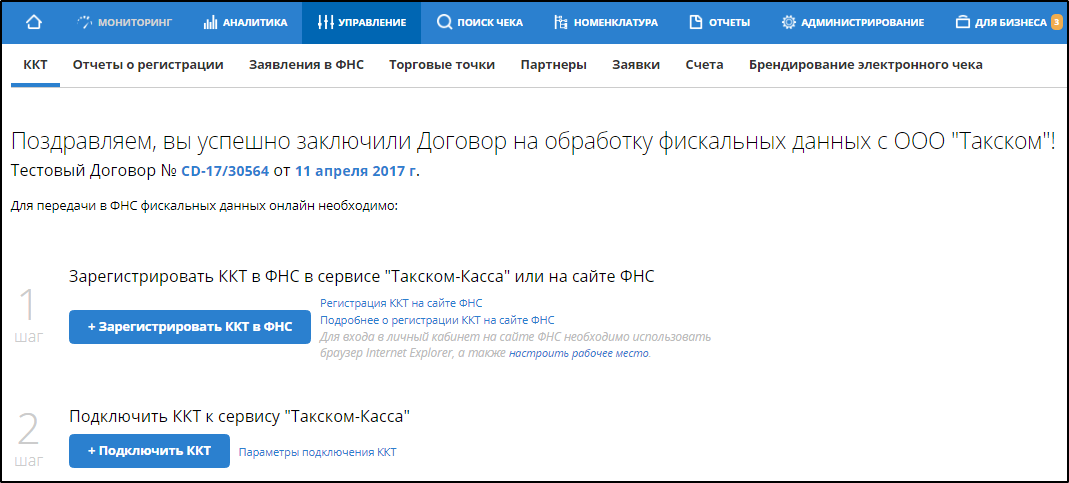
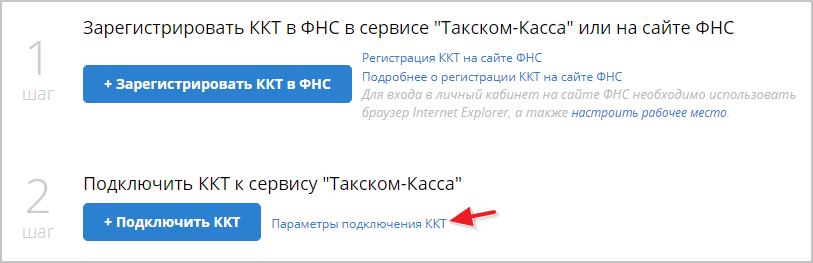
Открыть подраздел УПРАВЛЕНИЕ - "ККТ".При отсутствии подключенной ККТ этот подраздел будет иметь следующий вид:
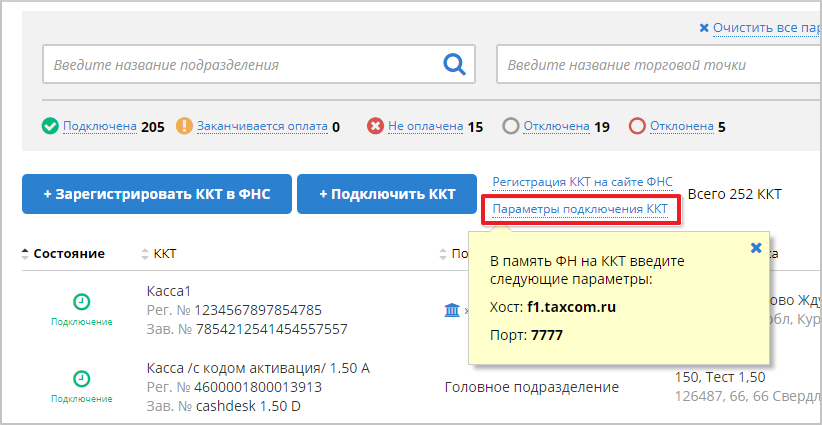
 При наличии подключенной ККТ подраздел будет иметь следующий вид: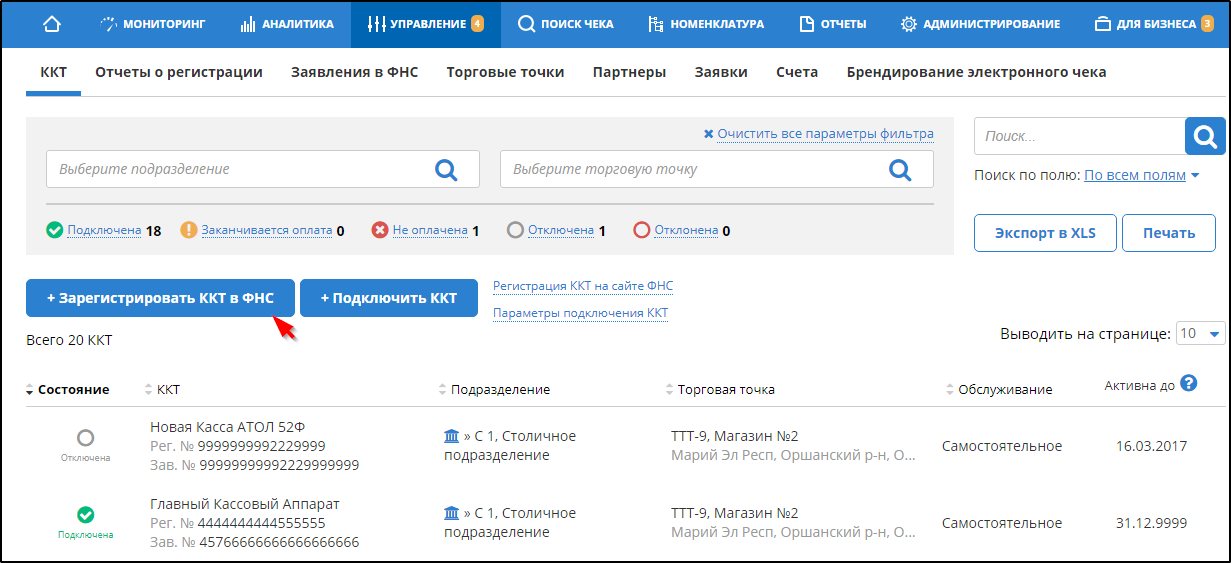
-
Нажать Зарегистрировать ККТ в ФНС .
-
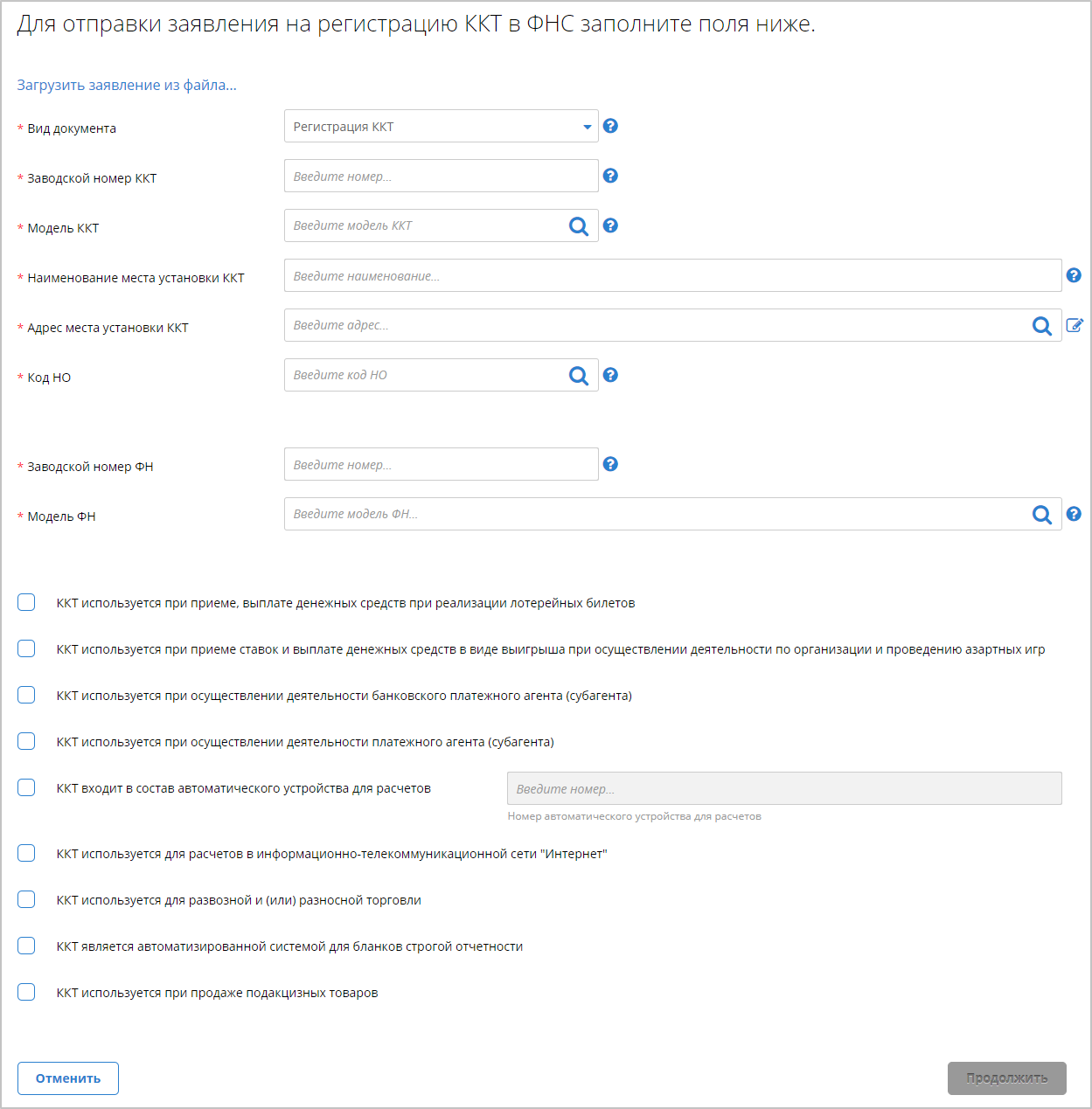
Заполнить форму заявления на регистрацию ККТ в ФНС или загрузить в виде Excel файла при помощи кнопки "Загрузить заявление из файла...". Если имеет место какая-либо из перечисленных особенностей использования ККТ, то нужно отметить чекбокс галочкой в соответствующей строке:
-
Если не заполнить поле "Название ККТ", в качестве названия единицы ККТ в Такском-Касса автоматически будет выбран заводской номер этой ККТ.
-
При заполнении поля "Адрес места установки ККТ" необходимо выбрать итоговое значение из выпадающего списка при помощи классификатора адресов ФИАС.
-
Кнопка "Продолжить" станет активной после заполнения всех обязательных полей.
-
-
Нажать "Продолжить" в нижней части страницы. В результате выполняются следующие действия:
-
Формируется черновик заявки на регистрацию данной ККТ в ФНС, в поле "Этапы обработки заявления" для этого заявления записывается статус "Заявление сформировано".
-
Отображается страница подтверждения данных.
-
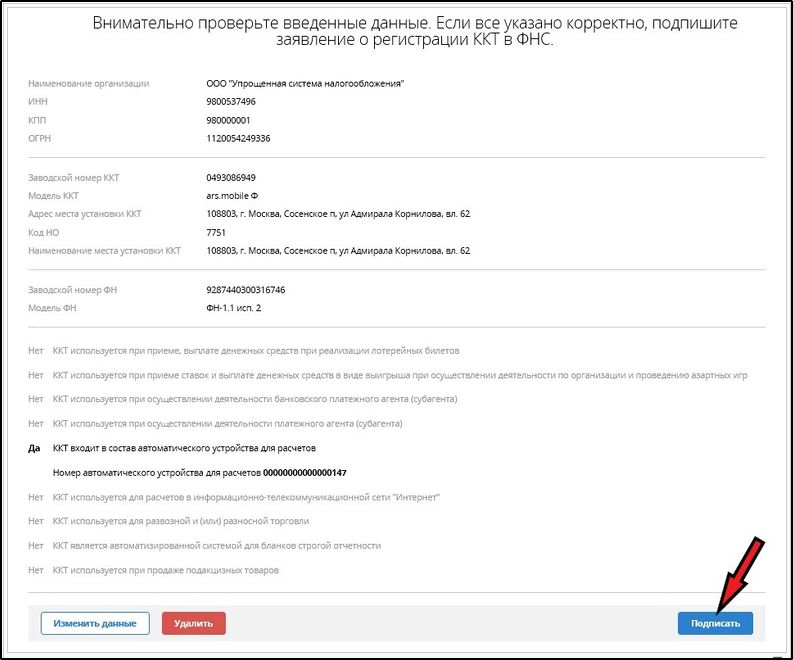
На странице подтверждения проверить данные. При обнаружении ошибок - нажать "Изменить данные" в нижней части страницы и исправить. При необходимости можно удалить заявку, нажав Удалить в нижней части страницы. Если заявление заполнено верно, нажать Подписать :
-
Выбрать ключ ЭП для подписания заявления и нажать "Отправить заявку".
-
После нажатия "Отправить заявку" необходимо оставаться авторизованным в кабинете до получения "Квитанции о приеме" из ФНС.
-
Если появится уведомление "Внимание! Пожалуйста, не закрывайте браузер!", необходимо следовать этой рекомендации во избежание ошибок.
-
-
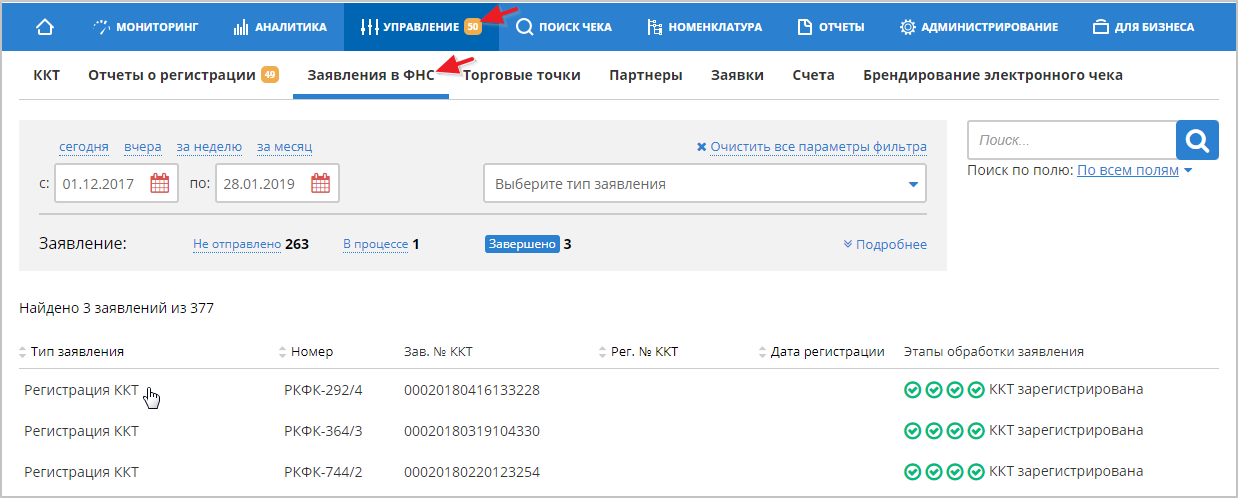
После подписания заявление отправляется в ФНС, а для пользователя открывается вкладка УПРАВЛЕНИЕ – "Заявления в ФНС":
Этапы обработки заявления на регистрацию ККТ в ФНС
На вкладке УПРАВЛЕНИЕ – "Заявления в ФНС" можно отслеживать состояние заявления. В колонке "Этапы обработки заявления" соответствующими значками и текстом отображаются этапы обработки заявления.
Существуют следующие этапы обработки заявления:
-
Заявление сформировано
-
Отправка заявления на регистрацию ККТ в ФНС
-
Получение уведомления о присвоении РНМ от ФНС
-
Проведение фискализации и отправка отчета о регистрации в ФНС
-
Получение рег. карточки ККТ от ФНС
Статусы этапов регистрации ККТ в ФНС
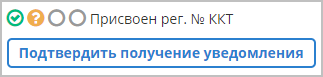
Для каждого из этапов, кроме "Заявление сформировано", существуют следующие статусы:
 – этап выполняется
 – этап успешно выполнен
 – для продолжения требуются действия пользователя
 – получен отказ
 – выполнение этапа не начиналось
Просмотр информации о заявлении
Чтобы открыть подробную информацию о заявлении на регистрацию ККТ в ФНС необходимо открыть раздел УПРАВЛЕНИЕ – "Заявления в ФНС" и нажать на строку заявления.
После отправки заявления на регистрацию ККТ пользователем могут быть получены документы, указанные в таблице ниже.
Действия пользователя
Если этап заявки переходит в статус "Требуются действия пользователя" или "Получен отказ", пользователю необходимо выполнить действия, упомянутые в таблице ниже.
"Требуются действия пользователя" или "Получен отказ", пользователю необходимо выполнить действия, упомянутые в таблице ниже.|
Название документа
|
Действия, необходимые после получения документа
| ||
|
Уведомление о присвоении РНМ
 |
| ||
|
Карточка регистрации ККТ
 |
Получена карточка регистрации ККТ, которая содержит данные о ККТ, переданные в ФНС.
Необходимо нажать "Подтвердить получение уведомления", нажать "Отправить", после этого процесс регистрации данной единицы ККТ в ФНС считается завершенным. После чего в колонке "Этапы обработки заявления" появится опция "Подключить ККТ":
 Необходимо нажать "Подключить ККТ", чтобы перейти к подключению зарегистрированной единицы ККТ для автоматической передачи сведений из ФН в ФНС, подробнее в этом разделе.
| ||
|
Уведомление об отказе в регистрации ККТ
   |
Процесс регистрации ККТ останавливается.
Необходимо нажать "Отправить заявление повторно", чтобы повторить процесс формирования и отправки заявления на регистрацию ККТ в ФНС, исправив ошибки.
В этом случае отчёт о регистрации нужно будет заполнить и отправить вручную:
|