4.4. Администрирование прав доступа сотрудников |
Для назначения и изменения прав доступа сотрудников нужны права доступа Администратор кабинета. Такие права автоматически назначаются пользователю, чей email был использован при регистрации в качестве email контактного лица.
Добавление или редактирование данных сотрудника
Для обеспечения доступа нового сотрудника или изменения прав доступа уже существующего необходимо:
-
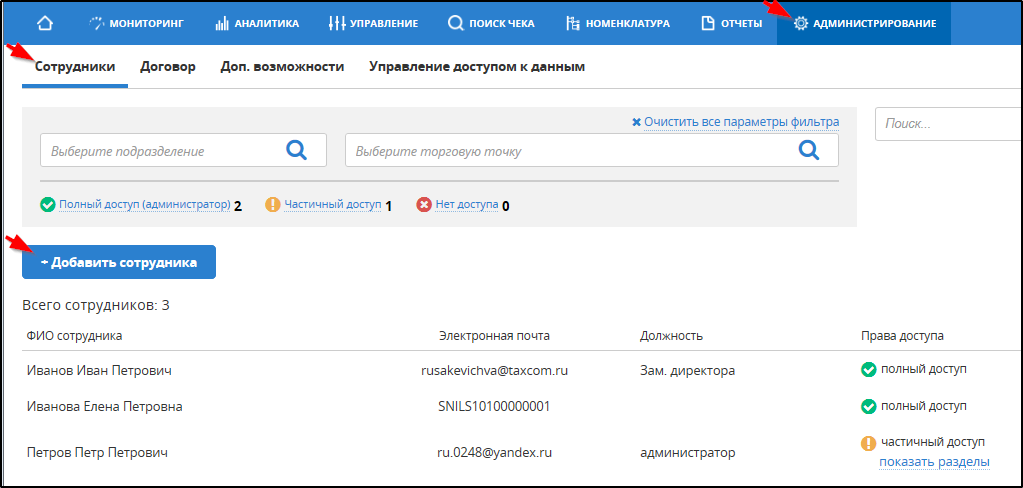
Войти в систему и открыть раздел АДМИНИСТРИРОВАНИЕ – Сотрудники.
-
В зависимости от того, нужно ли добавить сотрудника или отредактировать данные зарегистрированного сотрудника:
-
Нажать Добавить сотрудника , если нужен доступ для нового сотрудника:
-
Для изменения прав доступа и других данных зарегистрированного сотрудника, а также для предоставления возможности входа в систему с использованием ключа электронной подписи - нажать на строку с данными сотрудника.
-
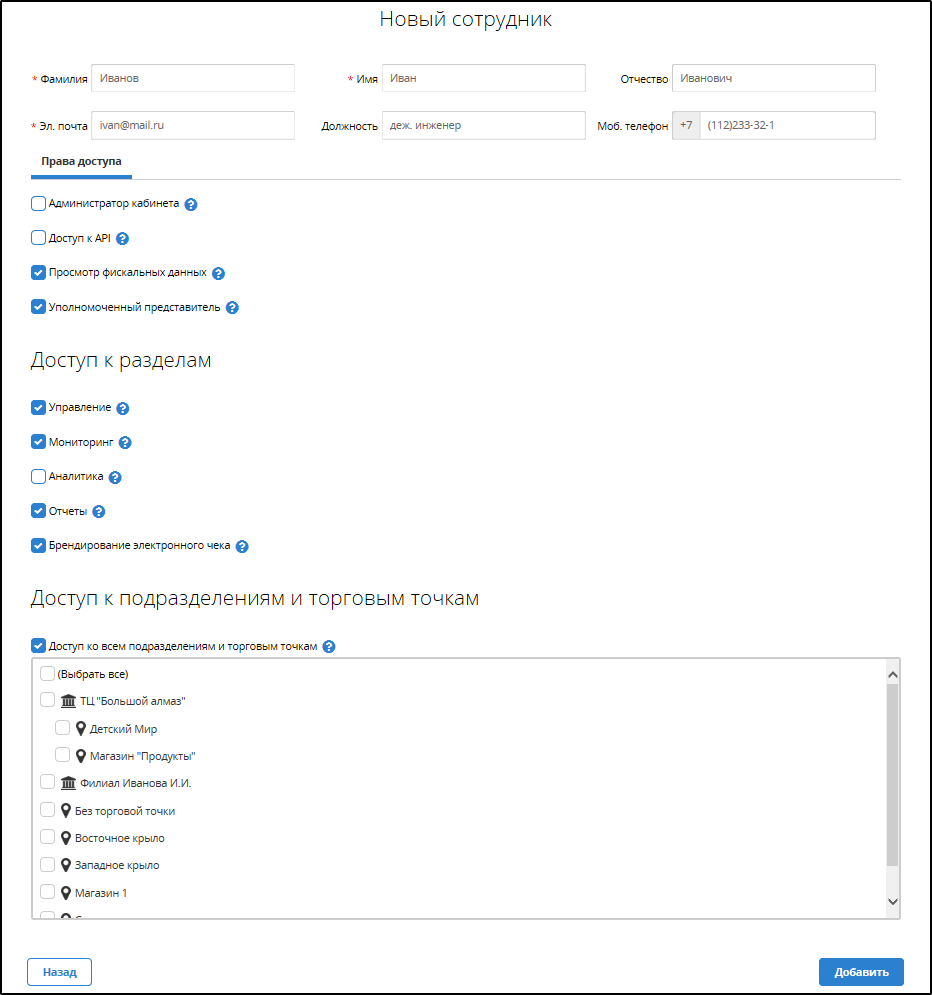
Ввести необходимые данные, отметить разделы кабинета "Такском-Касса", подразделения и торговые точки, к данным которых требуется открыть доступ:
-
Нажать Добавить в нижней части страницы при добавлении нового сотрудника или Сохранить при редактировании данных, после чего откроется страница Администрирование – Сотрудники.
В случае ввода данных нового пользователя (сотрудника) ему на указанный в профиле email автоматически отправляется письмо с логином и паролем входа, который рекомендуется поменять сразу после получения.
Если указанный email сотрудника ранее уже зарегистрирован в системе в другом личном кабинете, то новые логин и пароль не формируются, вход можно осуществлять с использованием старого логина и пароля.
|
 появляются пояснения.
Добавление сертификата сотруднику
При добавлении сотрудника или редактировании его данных будет доступна вкладка Сертификаты, позволяющая зарегистрировать в системе сертификат ключа ЭП, который будет использоваться для входа в кабинет и подписания заявлений на регистрацию ККТ в ФНС:

Для регистрации в системе сертификата ключа ЭП сотрудника необходимо:
-
Во время добавления сотрудника или редактирования его данных открыть вкладку Сертификаты.
-
Нажать Добавить сертификат и выбрать один из доступных способов импорта сертификата
-
Выбрать сертификат и нажать Сохранить в нижнем правом углу страницы.
После этого сотрудник сможет осуществлять вход в систему с авторизацией по ключу электронной подписи с добавленным (зарегистрированным в системе) сертификатом.